처음부터 프라이버시를 생각한 설계
계정이 필요 없어요. 앱은 원격 측정 데이터나 사용 분석 데이터를 수집하지 않으며, 파일은 서버나 클라우드 저장소를 거치지 않아요.
클라우드 없음

파일 직접 전송
Android, iOS, macOS, Windows 기기 사이에서 사진, 동영상, 문서를 바로 보내세요. 인터넷에 연결되지 않아도 사용할 수 있어요.
timLinq를 선택하는 이유
사진 한 장이든 10 GB 폴더든, 보내는 방법은 똑같이 간단해요.
계정이 필요 없어요. 앱은 원격 측정 데이터나 사용 분석 데이터를 수집하지 않으며, 파일은 서버나 클라우드 저장소를 거치지 않아요.
주변 기기는 이용 가능한 방법 중 가장 빠른 방식으로 연결돼요. 같은 Wi-Fi 네트워크, Wi-Fi 직접 연결 또는 Bluetooth를 사용해요.
앱을 열고 파일과 주변 기기를 선택한 다음 보내세요. 클라우드에 업로드하거나 공유 링크를 만들 필요가 없어요.
받는 기기에서 파일을 사용할 수 있게 되기 전에, 파일마다 전송 오류가 있는지 확인해요.
간단한 세 단계
파일, 사진 또는 폴더 전체를 선택하세요. 컴퓨터에서는 파일을 timLinq로 끌어다 놓을 수도 있어요.
주변 휴대폰, 태블릿, 컴퓨터에서 timLinq가 열려 있고 ‘받기’가 켜져 있으면 해당 기기가 자동으로 나타나요.
파일을 받을 기기를 확인해 주세요. timLinq가 연결을 설정하고 각 파일에 전송 오류가 있는지 확인해요.
보내기와 받기를 합쳐 최대 4개의 전송을 동시에 진행할 수 있어요. 연결된 기기마다 하나씩 전송할 수 있어요.
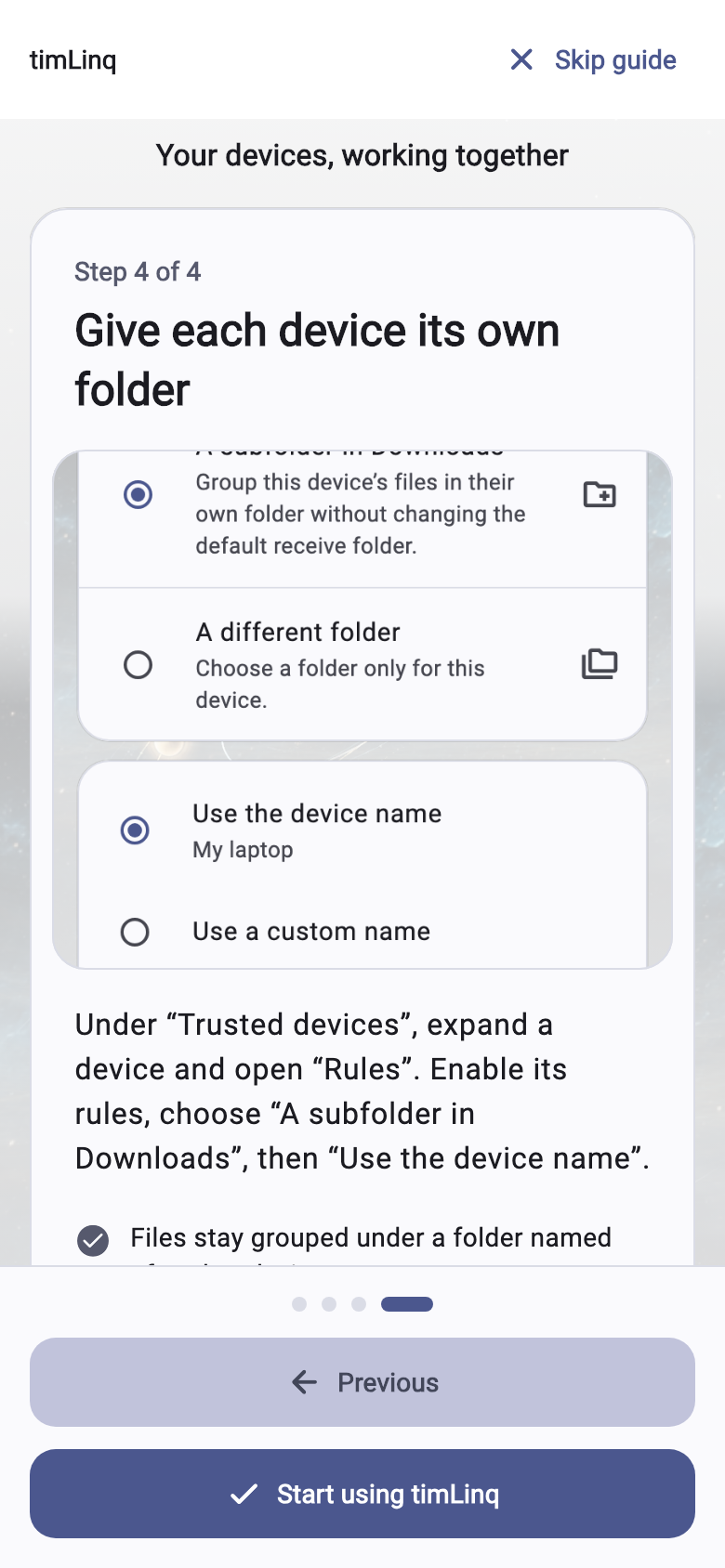
시작 가이드
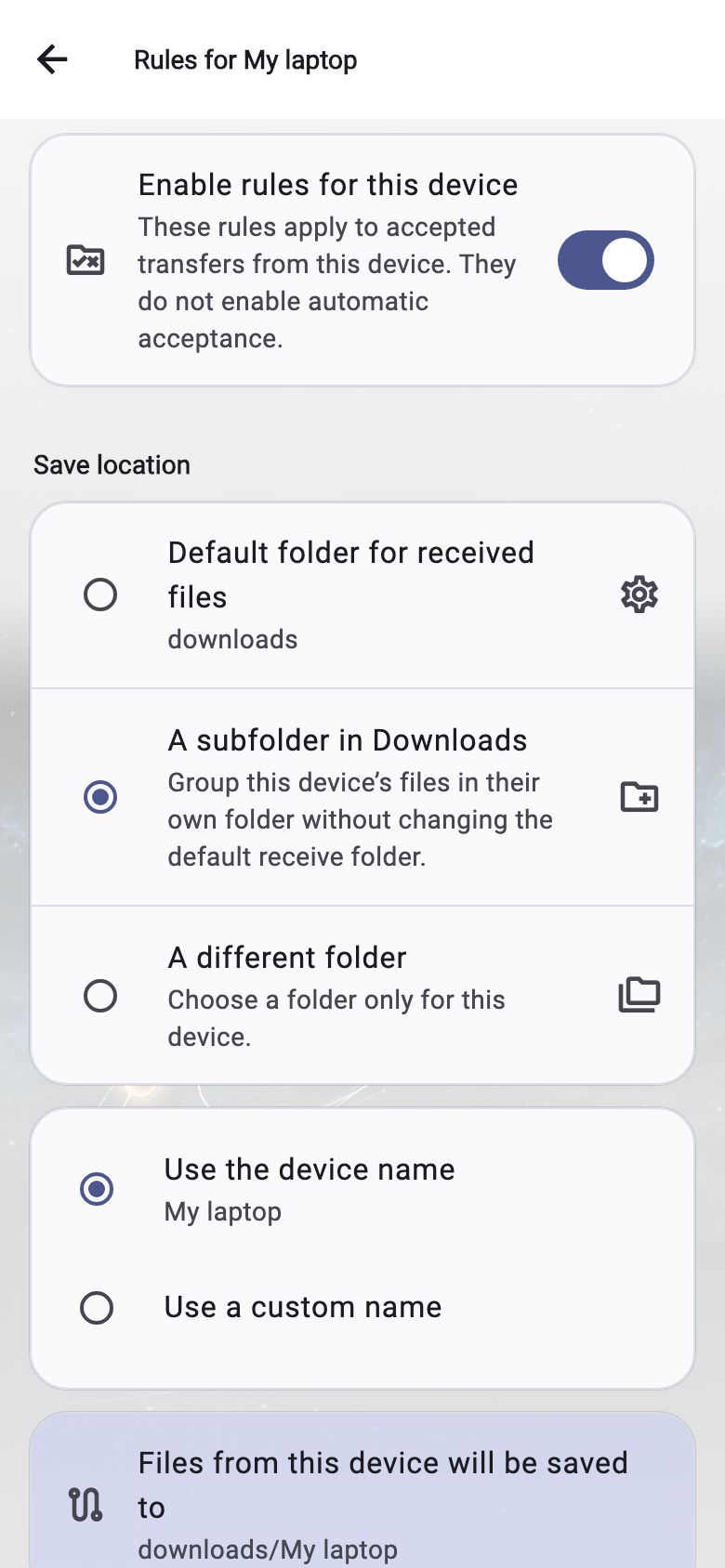
파일 보내기부터 신뢰하는 기기의 전송을 자동으로 수락하고, 받은 파일을 기기별 폴더에 저장하는 방법까지 알아보세요.
4단계 중 1단계
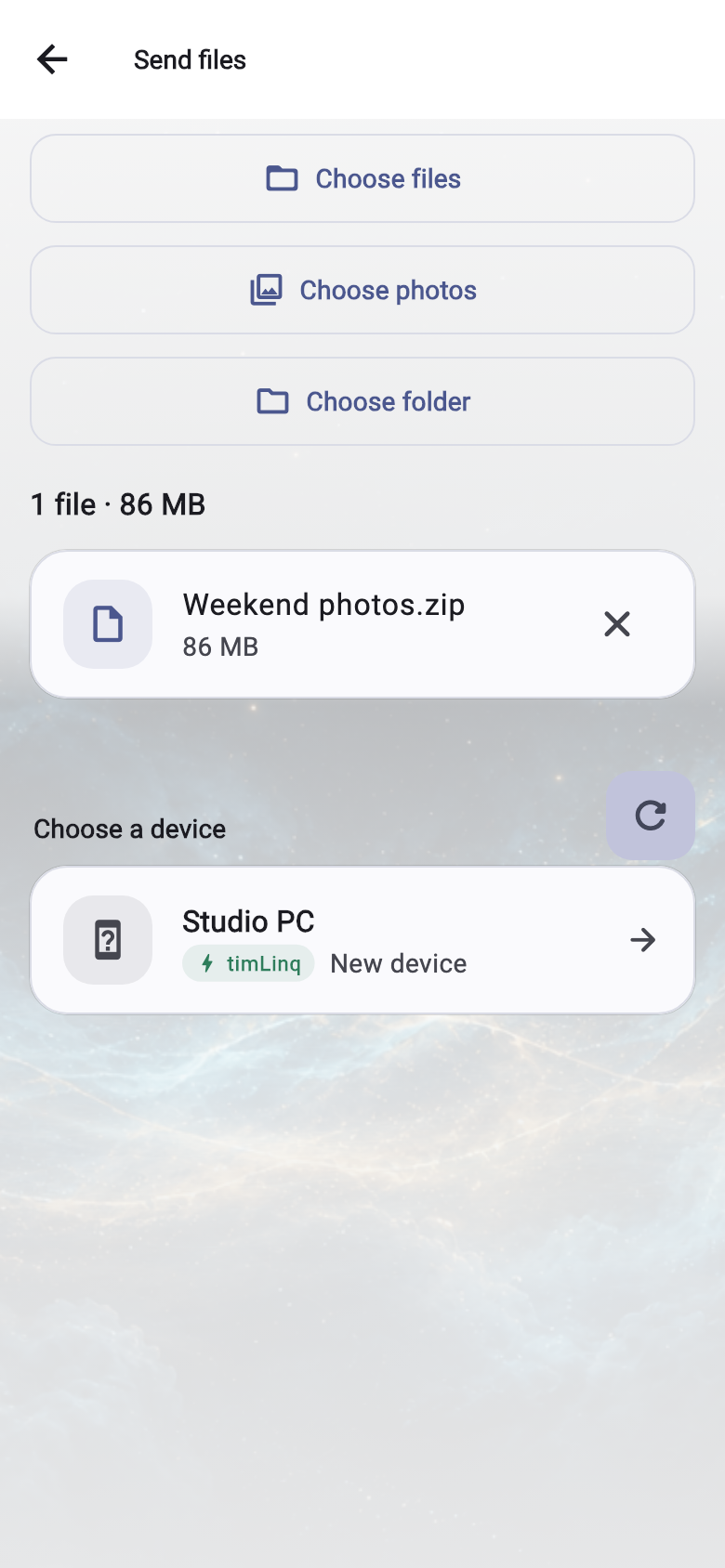
‘파일 보내기’를 누른 다음 파일이나 사진을 선택하거나 ‘폴더 선택’을 누르세요. 보낼 주변 기기를 선택하세요. 컴퓨터에서는 파일을 timLinq로 끌어다 놓을 수도 있어요.
파일을 받을 기기에서는 timLinq를 열어 둔 채로 ‘받기’를 켜 주세요.
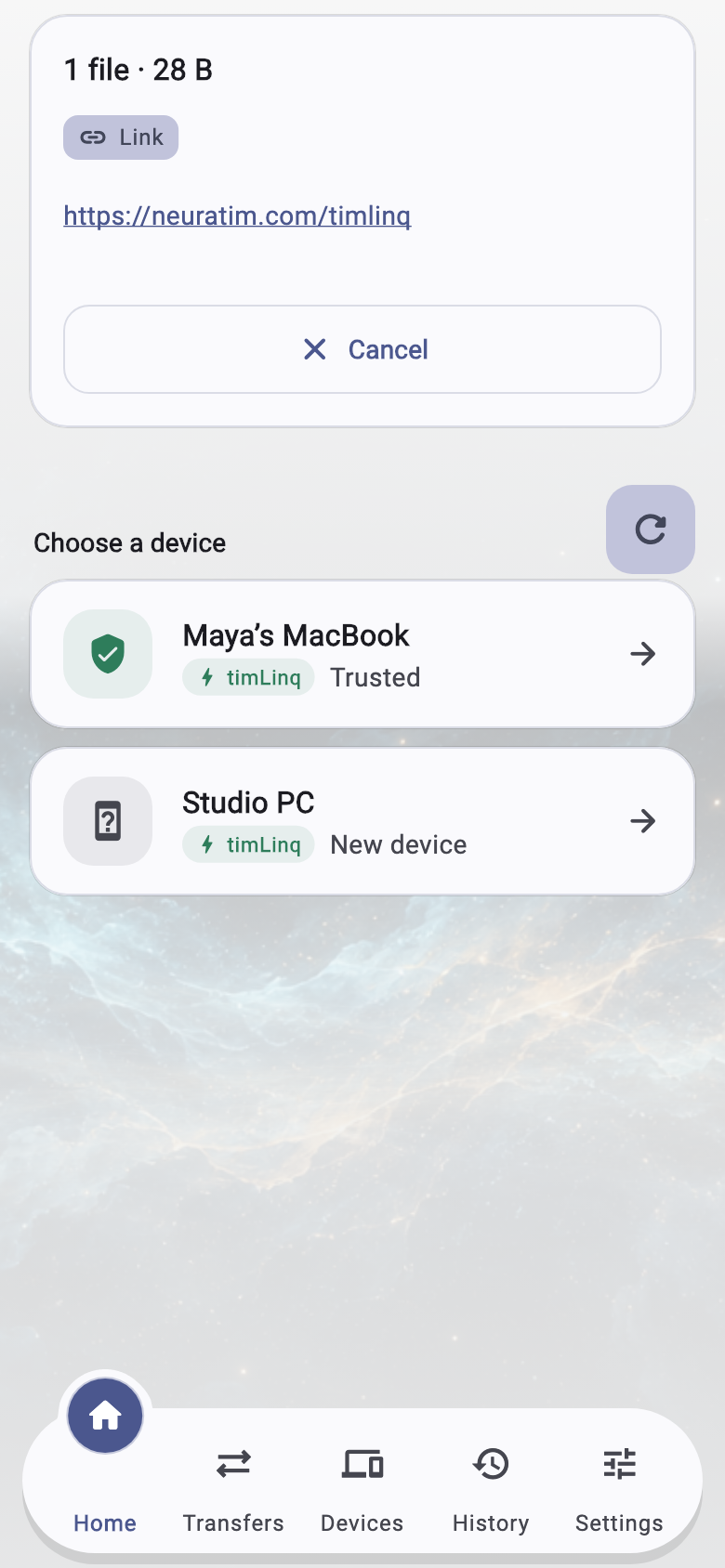
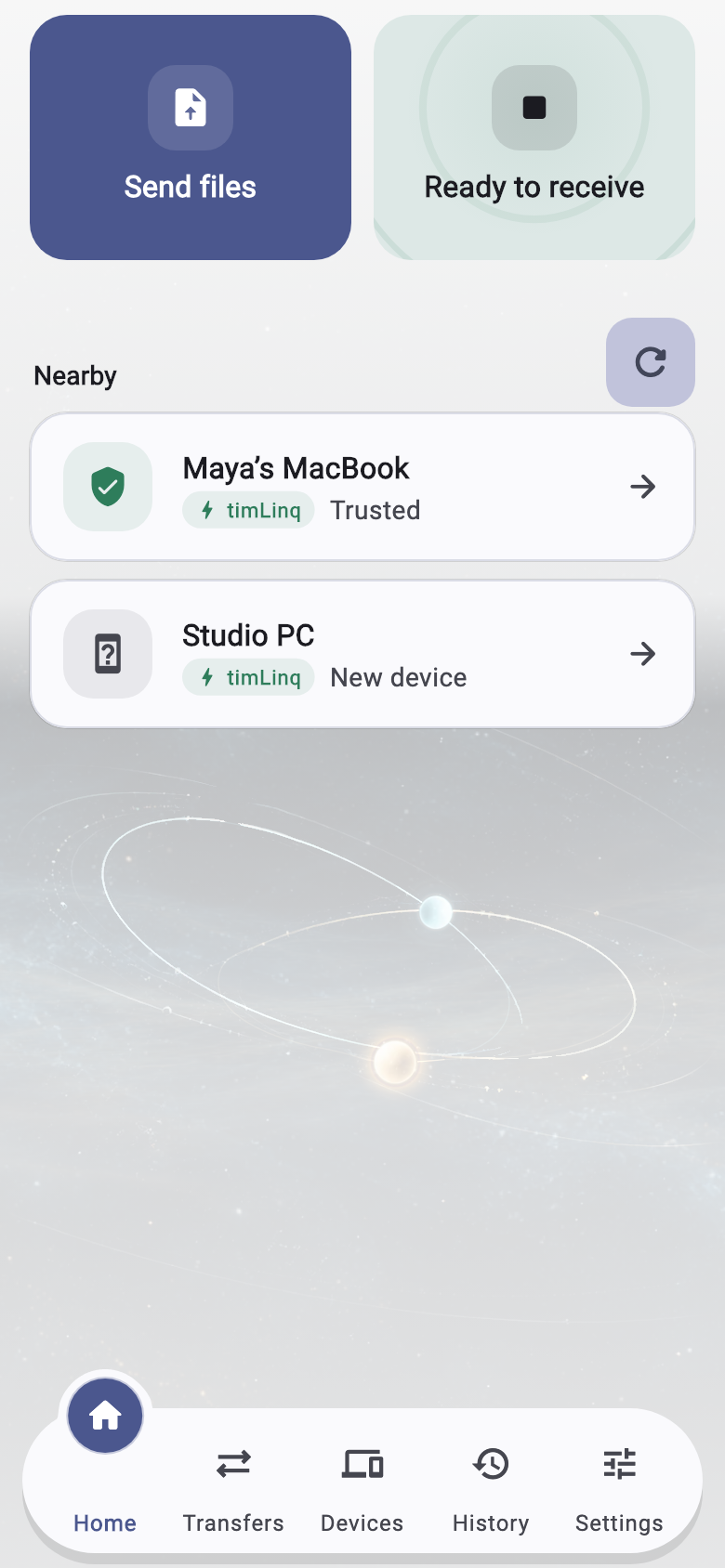
앱 미리 보기
한곳에서 파일과 폴더를 보내고, 전송 상황을 확인하고, 신뢰하는 기기를 관리하세요.
네이티브 앱
timLinq는 Android, iOS, macOS, Windows용 네이티브 앱이에요. 파일 전송은 브라우저가 아닌 앱에서 이루어져요.
timLinq 후원하기
timLinq는 독립적으로 개발하는 프로젝트예요. 자발적인 후원은 배포 비용을 충당하고 개발을 이어 가는 데 도움이 돼요.
후원은 언제나 선택 사항이에요. 결제는 선택한 결제 서비스 업체에서 처리해요.
TIMLINQ
두 기기에서 timLinq를 열어 주세요. 파일과 받을 기기를 선택한 다음 보내면 돼요.


