プライバシーを大切にした設計
アカウントは不要です。アプリはテレメトリや利用状況の分析データを収集しません。ファイルがサーバーやクラウドストレージを経由することもありません。
クラウド不要

ファイルを直接転送
写真や動画、書類をAndroid、iOS、macOS、Windowsのデバイス間で直接送信。インターネットにつながっていなくても使えます。
timLinqを選ぶ理由
写真1枚でも、10 GBのフォルダーでも。送る手軽さは変わりません。
アカウントは不要です。アプリはテレメトリや利用状況の分析データを収集しません。ファイルがサーバーやクラウドストレージを経由することもありません。
近くのデバイス同士を、利用可能な最も速い方法で接続します。同じWi-Fiネットワーク、Wi-Fiの直接接続、Bluetoothに対応しています。
アプリを開き、ファイルと近くのデバイスを選んで送信。クラウドへのアップロードも、共有リンクの作成も不要です。
受信側のデバイスで使えるようになる前に、ファイルごとに転送エラーをチェックします。
かんたん3ステップ
ファイル、写真、フォルダ全体を選べます。パソコンでは、ファイルをtimLinqにドラッグすることもできます。
近くのスマートフォン、タブレット、パソコンでtimLinqが開かれ、「受信」がオンになっていれば、自動的に表示されます。
送信先のデバイスを確認します。timLinqが接続し、ファイルごとに転送エラーをチェックします。
送信と受信を合わせて、最大4件の転送を同時に進められます。接続中のデバイス1台につき1件ずつ転送できます。
はじめての使い方
ファイルの送信から、信頼済みデバイスからの自動受信、デバイスごとのフォルダーへの保存まで。基本の使い方をご紹介します。
ステップ 1 / 4
「ファイルを送信」を選び、ファイルや写真を選択するか、「フォルダを選択」を選びます。送信先の近くのデバイスを選んでください。パソコンでは、ファイルをtimLinqにドラッグすることもできます。
受信側のデバイスでは、timLinqを開いたまま「受信」をオンにしておきます。
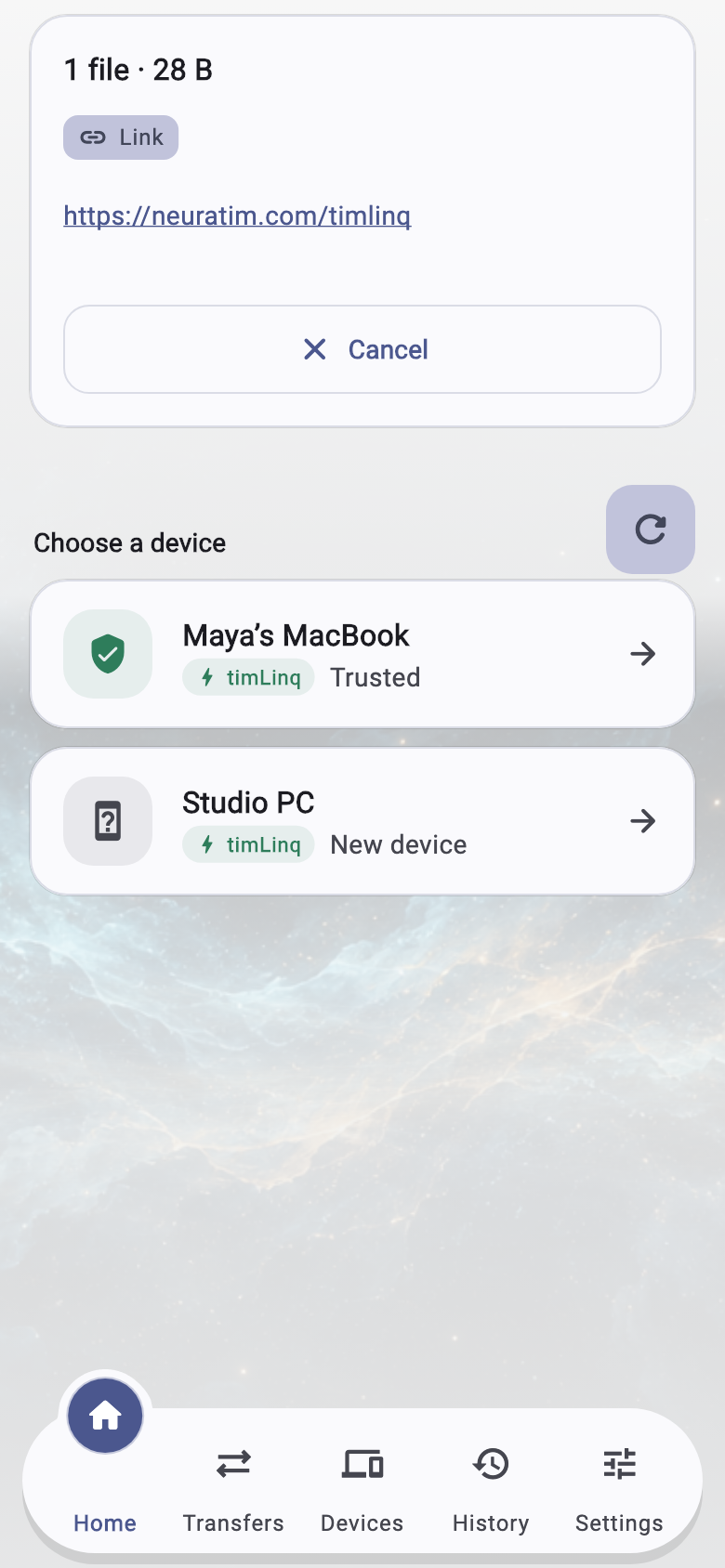
アプリの中をのぞいてみる
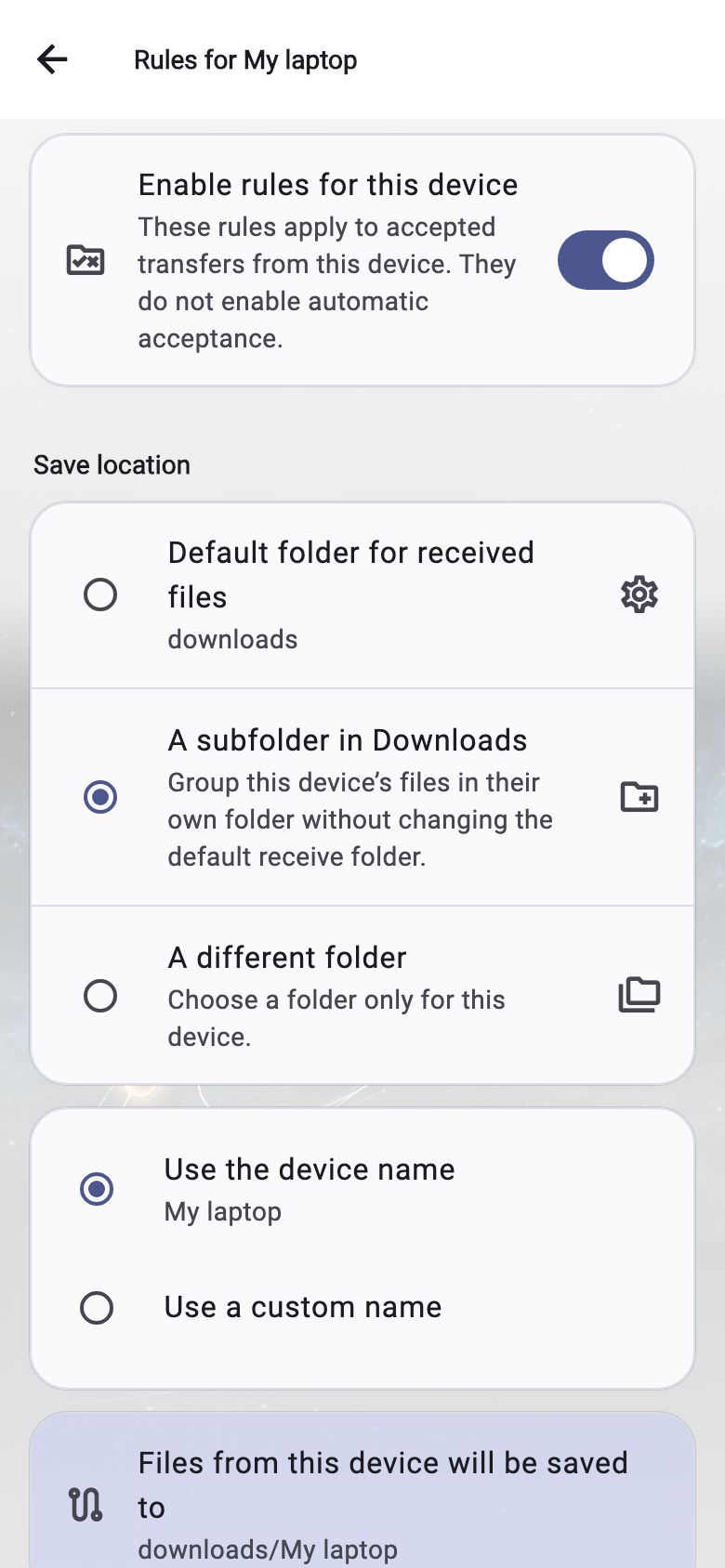
ファイルやフォルダの送信、転送状況の確認、信頼済みデバイスの管理をひとつの場所で。
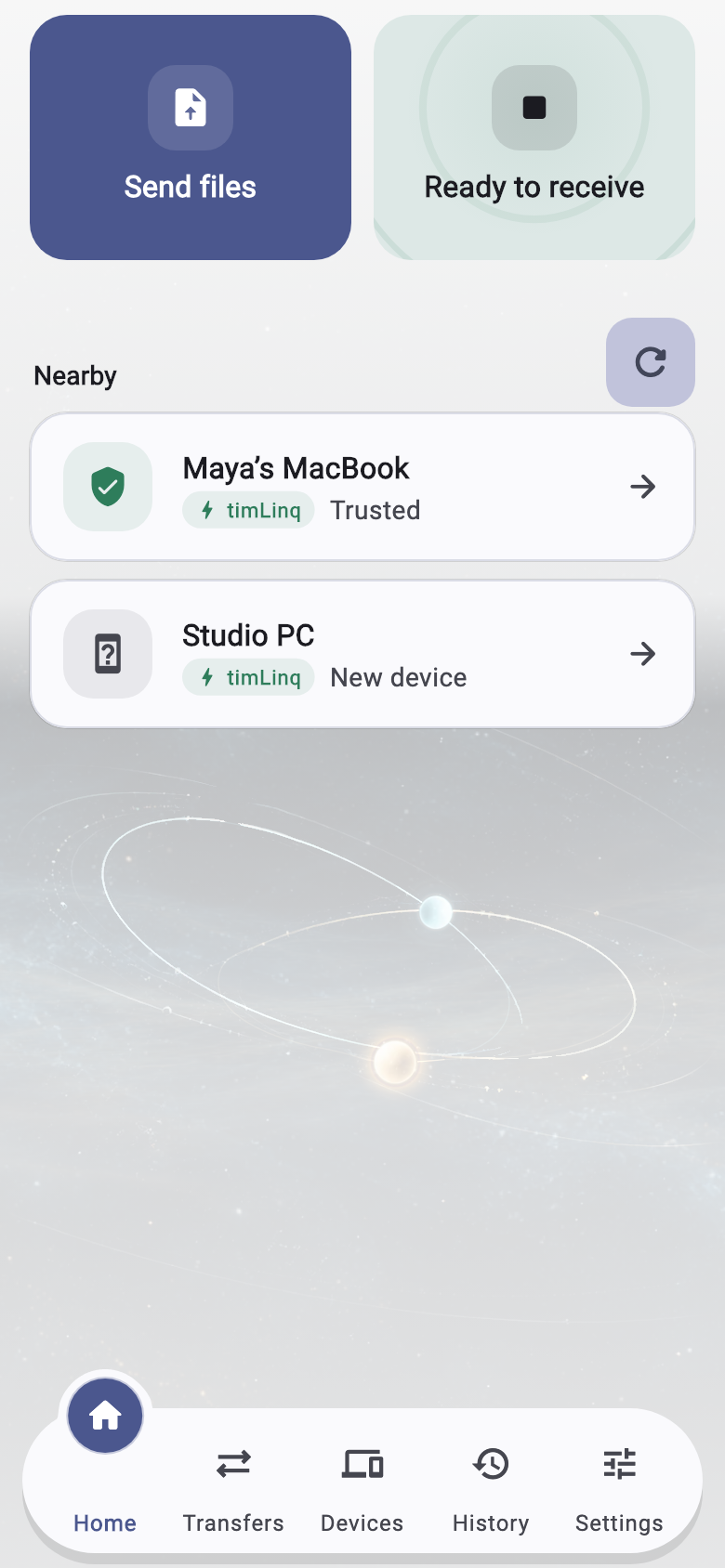
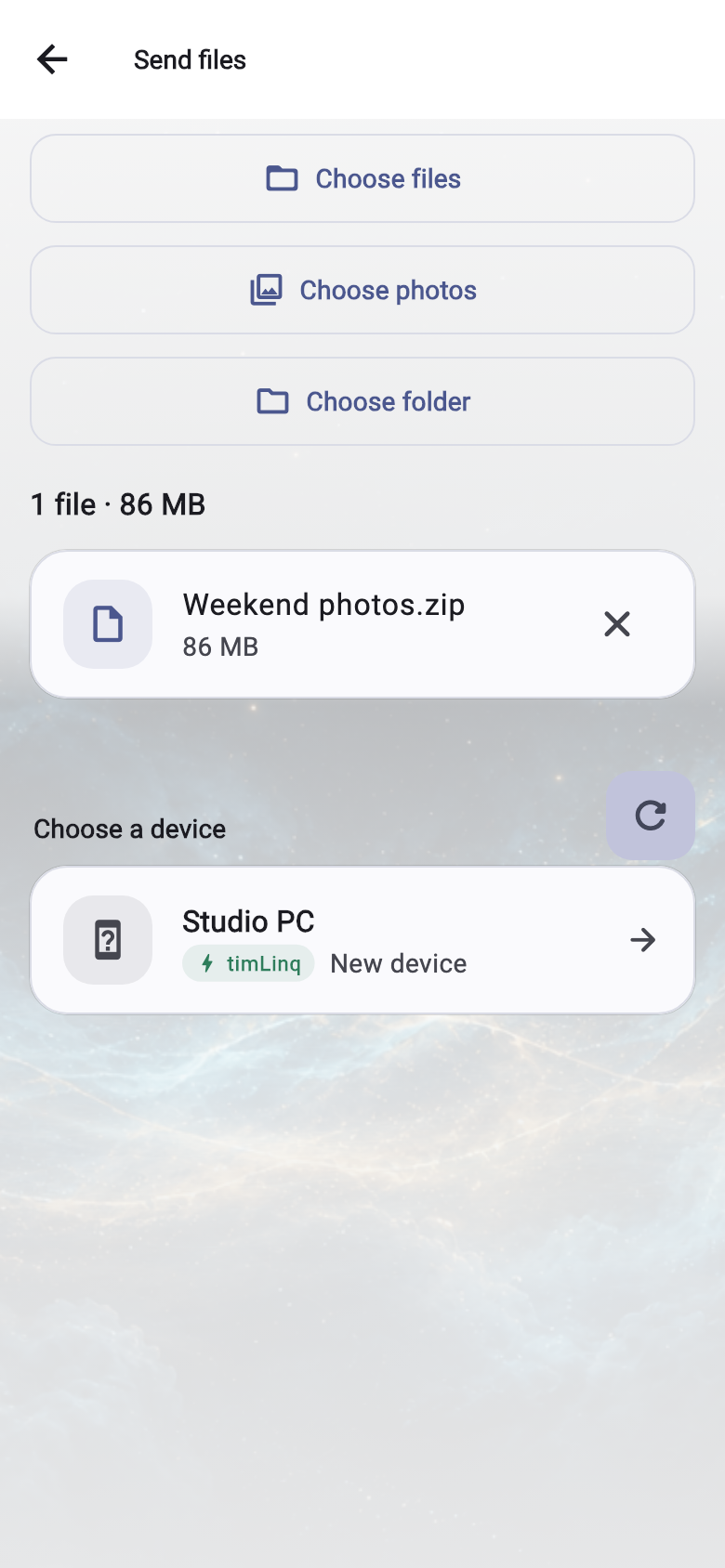
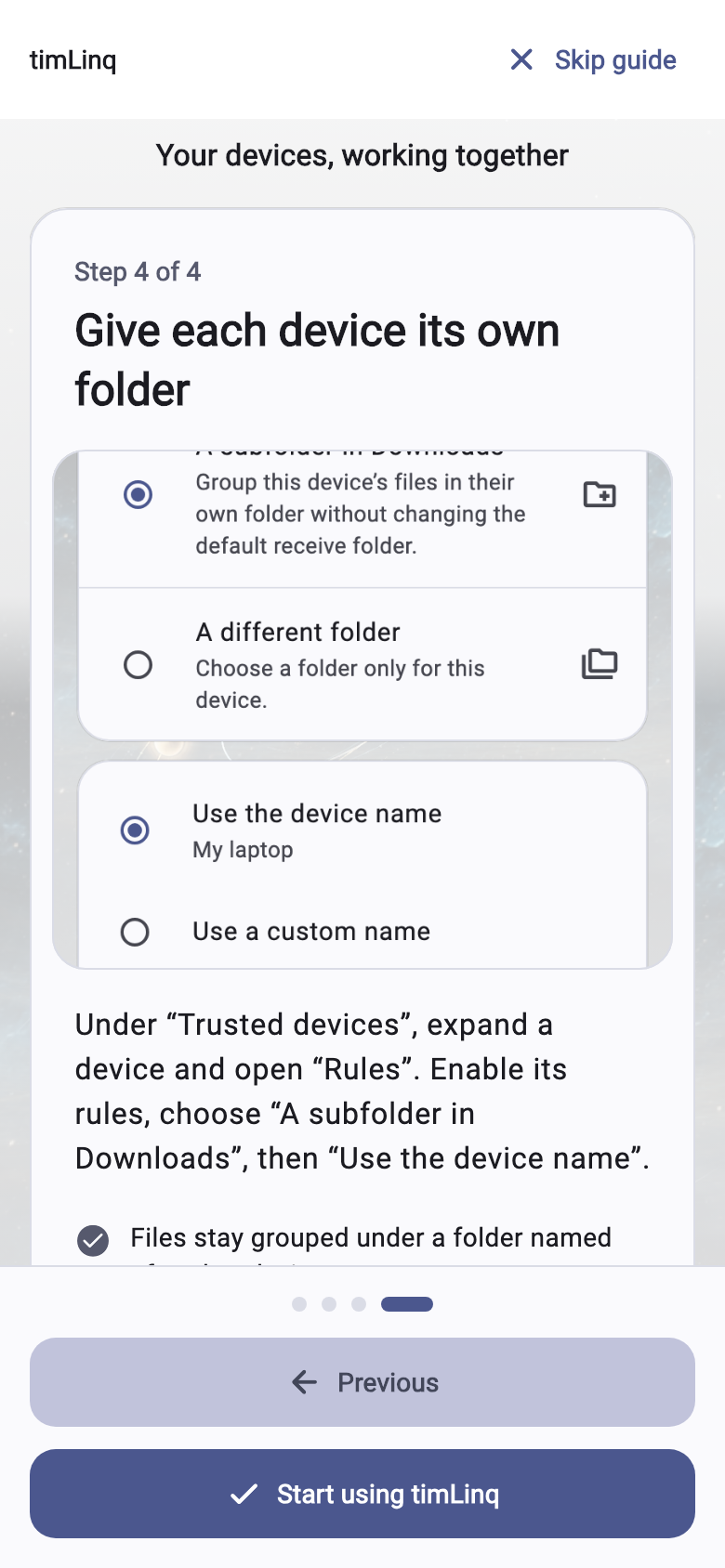
ネイティブアプリ
timLinqは、Android、iOS、macOS、Windows向けのネイティブアプリです。ファイルの転送はブラウザーではなく、アプリ内で行います。
timLinqを応援する
timLinqは独立したプロジェクトです。任意の支援金は、配信費用の負担や継続的な開発に役立てられます。
支援はいつでも任意です。支払いは、選択した決済サービスによって処理されます。
TIMLINQ
両方のデバイスでtimLinqを開き、ファイルと送信先を選んで送るだけ。


